
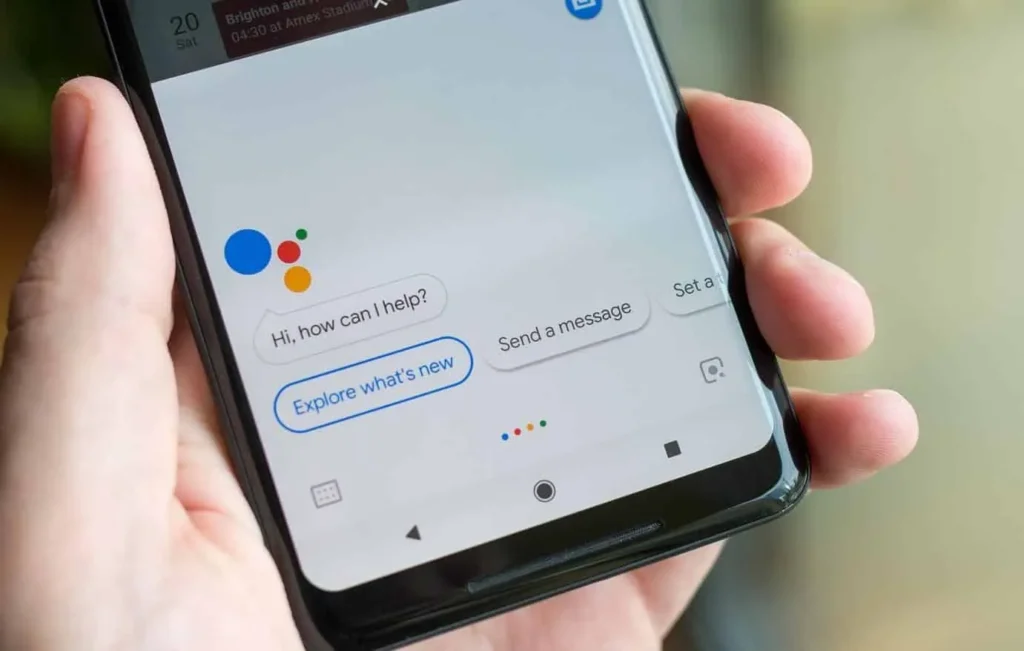
Muitos usuários de smartphones Android já passaram pela situação: em momentos inoportunos, o Google Assistente se ativa sozinho ou exibe sugestões indesejadas na tela.
É possível desligar esse recurso “em poucos passos”, o que interessa a quem prefere mais controle sobre o dispositivo. A seguir, explico detalhadamente como realizar esse procedimento — e quais são os prós, contras e cuidados envolvidos.
O que é o Google Assistente e por que desativá-lo
O Google Assistente é o assistente virtual da Google, disponível em muitos dispositivos Android, que responde a comandos de voz (“Ok Google”, “Hey Google”) e realiza tarefas como buscas, controle de dispositivos inteligentes, envio de mensagens e lembretes. Ele compete com outros assistentes, como a Siri da Apple e a Alexa da Amazon.
No Android, esse recurso costuma vir ativado por padrão e pode interagir por voz ou com gestos de ativação. Entretanto, há razões legítimas para querer desativar o Assistente:
-
Em alguns casos, o comando de voz (“Ok Google”) é invocado acidentalmente, causando interrupções indesejadas.
-
O assistente pode consumir recursos do dispositivo, como bateria ou processamento, se estiver constantemente “ouvindo” comandos.
-
Usuários preocupados com privacidade preferem minimizar o número de serviços que escutam ou armazenam dados por voz.
-
Desejo de simplificar a interface e evitar sugestões automáticas ou pop-ups do assistente.
Assim, desligar ou pausar o Google Assistente pode ser uma escolha coerente ao perfil de uso do usuário.
Passo a passo para desativar o Google Assistente no Android
O processo para desativar o assistente é relativamente simples e pode variar levemente dependendo da versão do Android ou da customização do fabricante, mas, em linhas gerais, segue este roteiro:
-
Abra o app Google
Inicie o aplicativo Google que está instalado no dispositivo. -
Abra configurações do aplicativo Google
Toque na sua foto de perfil (ou nas três linhas / menu “Mais”) → Configurações. -
Acesse “Google Assistente”
Dentro das configurações, localize a seção Google Assistente. -
Encontre a opção “Geral” ou “Configurações gerais”
Role a tela até encontrar uma seção chamada “Geral” ou “Todas as configurações do Assistente”. -
Desative o Google Assistente
Dentro da seção “Geral”, desmarque a chave que ativa o Assistente. Após isso, será solicitada confirmação — confirme.
A partir desse momento, o Google Assistente deixa de responder ao comando de ativação por voz e de intervir automaticamente no dispositivo.
Desativar apenas o comando “Ok Google” (Voice Match)
Se seu objetivo principal é impedir o acionamento por voz, mas manter o Assistente disponível manualmente, você pode desativar apenas o “Ok Google”:
-
Dentro das configurações do Google Assistente, vá até a opção Ok Google e Voice Match.
-
Desative aquela opção — isso desliga o reconhecimento por voz.
Esse procedimento evita que o assistente seja ativado por engano, mas mantém a possibilidade de acioná-lo manualmente se necessário.
Desativar o atalho de Assistente no botão físico ou virtual
Mesmo com o Assistente desligado, alguns smartphones ainda permitem que um botão (como o “home” ou um botão lateral) chame o assistente. Para remover esse atalho:
-
Entre nas Configurações do sistema → Apps e notificações → Apps padrão
-
Selecione Assistência e entrada por voz
-
Em App assistivo, escolha Nenhum ou outro aplicativo que não seja o Google Assistente
Desse modo, ao pressionar o botão correspondente, o assistente não será iniciado.
(Opcional) Desativar ou desinstalar o app Google
Para quem deseja uma “limpeza” mais radical, é possível desativar ou reverter as atualizações do app Google:
-
Vá até Configurações → Apps e notificações → encontre o app Google
-
Toque nos três pontos (menu) e escolha Desinstalar atualizações
-
Em seguida, selecione Desativar para impedir que o app funcione como antes
-
Cuidado: esse procedimento pode afetar funcionalidades dependentes do app Google (buscas widget, feed de notícias, etc.). É importante testar o dispositivo após.
Cuidados e considerações importantes
-
Reversibilidade: Se quiser reativar o assistente, basta seguir os mesmos passos e ligar a chave.
-
Dependência de versão do Android: Em fabricantes como Samsung, Xiaomi, Motorola etc., o caminho exato pode ter nomes ou localizações diferentes.
-
Impacto em outras funcionalidades: Desligar o assistente pode afetar funcionalidades integradas, como sugestões automáticas, feed “Seu dia” ou integração com automações domésticas.
-
Privacidade: Mesmo desligado, registros antigos podem permanecer na sua conta Google. Para apagá-los, acesse Minha Atividade (myactivity.google.com) e remova os dados correspondentes ao Assistente.
-
Sensibilidade ao microfone: O assistente monitora pequenas amostras de áudio (em busca de “Ok Google”) — se quiser interromper isso por completo, desabilitar o comando de voz ou o microfone pode ser necessário.